ARKAS adalah aplikasi yang sekolah pakai untuk merencanakan dan menatausahakan anggaran, termasuk dana BOS. Sebelum bisa menyusun RKAS atau membuat laporan, operator atau bendahara perlu memahami cara install ARKAS dan melakukan login pertama dengan benar.
Panduan ini membahas kebutuhan perangkat, cara mengunduh dan memasang aplikasi, aktivasi dan login, menarik data sekolah, serta solusi ketika ARKAS gagal terbuka. Namun, tampilan dan nama menu dapat berbeda di setiap versi, jadi selalu ikuti panduan resmi versi terbaru.
Kebutuhan Perangkat ARKAS
Pada umumnya, sekolah memasang ARKAS di komputer sekolah. Sebelum mengunduh, pastikan perangkat memenuhi persyaratan berikut sesuai ketentuan versi terbaru:
- Sistem operasi Windows yang masih mendapat dukungan.
- RAM dan ruang disk yang memadai.
- Koneksi internet untuk aktivasi, sinkronisasi, dan pembaruan.
- Akun pengguna Windows dengan hak administrator untuk proses instalasi.
Tips: gunakan komputer yang sama dengan komputer keuangan sekolah, dan pastikan Anda rutin membuat backup komputer tersebut.
Alur Memulai ARKAS
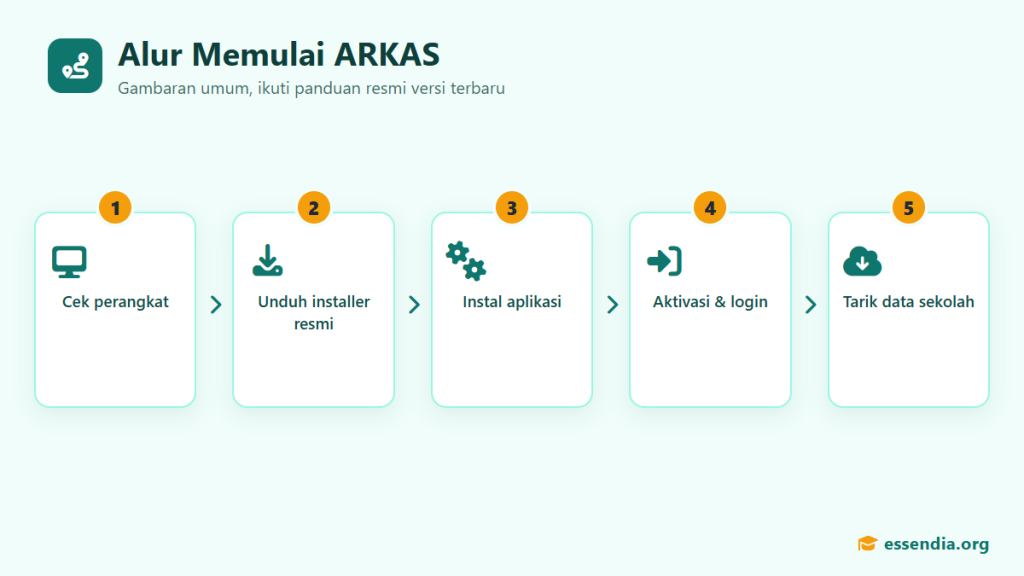
Secara umum, langkah memulai ARKAS tampak seperti gambar berikut.
Mengunduh dan Memasang ARKAS
- Pertama, unduh installer ARKAS hanya dari kanal resmi yang kementerian atau dinas pendidikan umumkan.
- Periksa apakah file merupakan instalasi penuh atau pembaruan. Untuk komputer baru, gunakan instalasi penuh.
- Klik kanan installer, lalu pilih Run as administrator.
- Ikuti petunjuk wizard instalasi hingga selesai. Jangan mematikan komputer saat proses berlangsung.
- Setelah selesai, buka aplikasi melalui pintasan di desktop atau menu Start.
Aktivasi dan Login Pertama
Saat pertama kali Anda buka, ARKAS biasanya meminta aktivasi agar aplikasi terhubung dengan data sekolah Anda.
- Pilih opsi aktivasi atau login sesuai tampilan aplikasi.
- Kemudian, masukkan akun sekolah sesuai ketentuan resmi yang berlaku.
- Selanjutnya, ikuti langkah verifikasi yang muncul.
- Setelah berhasil, atur kata sandi aplikasi bila aplikasi memintanya, lalu simpan dengan aman.
Selain itu, pastikan pihak yang berwenang di sekolah mengetahui akun dan kata sandi, seperti kepala sekolah dan bendahara, agar tidak bergantung pada satu orang saja.
Sinkronisasi Data dari Dapodik
ARKAS memanfaatkan data sekolah dari Dapodik, seperti identitas sekolah dan jumlah peserta didik. Karena itu, pastikan data Dapodik sudah benar dan tersinkron sebelum menyusun anggaran.
- Pastikan sinkronisasi Dapodik terakhir sudah berhasil. Panduannya ada di artikel cara sinkronisasi Dapodik dan solusi gagal sinkron.
- Di ARKAS, jalankan fitur penarikan atau sinkronisasi data sekolah.
- Periksa identitas sekolah dan informasi pagu yang tampil.
Jika data belum sesuai, perbaiki terlebih dahulu di Dapodik, sinkronkan, lalu tarik ulang di ARKAS.
Solusi Saat ARKAS Gagal Terbuka
Berikut beberapa penyebab umum dan langkah yang bisa Anda coba:
| Gejala | Langkah yang bisa Anda coba |
|---|---|
| Aplikasi tidak merespons saat Anda buka | Restart komputer, lalu jalankan sebagai administrator |
| Antivirus memblokir aplikasi | Tambahkan ARKAS ke daftar pengecualian antivirus |
| Gagal login atau aktivasi | Periksa koneksi internet dan ketepatan akun |
| Muncul setelah pembaruan | Pastikan pembaruan terpasang lengkap sesuai panduan resmi |
Bila masalah berlanjut, catat pesan galat dan hubungi helpdesk resmi ARKAS atau dinas pendidikan setempat.
Sebelum mencoba berbagai langkah, pastikan Anda mencatat kapan masalah mulai terjadi. Apakah setelah memasang pembaruan, setelah komputer menjalankan aplikasi lain, atau setelah listrik padam? Informasi ini membantu mempersempit penyebab dan mempercepat penanganan, baik oleh Anda sendiri maupun oleh petugas bantuan.
Menjaga Keamanan Akun dan Data ARKAS
ARKAS berisi data keuangan sekolah, sehingga Anda perlu menjaga keamanannya sejak hari pertama. Beberapa kebiasaan sederhana dapat mencegah masalah besar.
- Gunakan kata sandi yang kuat dan jangan menuliskannya di kertas yang menempel di meja.
- Batasi pengguna. Hanya bendahara dan petugas pilihan kepala sekolah yang mengoperasikan aplikasi.
- Kunci komputer saat Anda tinggalkan, terutama di ruang yang sering orang lain masuki.
- Buat cadangan berkala menggunakan fitur yang tersedia, lalu simpan di media terpisah.
- Pasang pembaruan resmi agar aplikasi tetap sesuai ketentuan terbaru.
Saat terjadi pergantian bendahara, lakukan serah terima akun dan data secara tertulis di hadapan kepala sekolah. Pastikan bendahara baru mengganti kata sandi setelah serah terima.
Jangan memasang ARKAS di komputer warnet atau perangkat milik pihak luar. Selain risiko kebocoran data, aplikasi di perangkat yang tidak terkontrol juga sulit Anda pertanggungjawabkan saat pemeriksaan.
Memahami Pembaruan ARKAS
Pengembang memperbarui ARKAS secara berkala untuk menyesuaikan dengan kebijakan dan memperbaiki kendala. Memahami jenis pembaruan membantu Anda memilih langkah yang tepat.
- Instalasi penuh cocok untuk komputer yang belum pernah memiliki ARKAS.
- Pembaruan berlaku untuk komputer yang sudah memiliki ARKAS versi sebelumnya.
Sebelum memasang pembaruan:
- Baca pengumuman resmi yang menyertai versi tersebut.
- Pastikan pekerjaan terakhir sudah tersimpan atau tersinkron.
- Buat cadangan data bila fitur tersebut tersedia.
- Tutup aplikasi ARKAS sebelum menjalankan berkas pembaruan.
Setelah pembaruan selesai, buka kembali aplikasi dan periksa apakah data sekolah serta transaksi terakhir masih tampil dengan benar. Jika ada yang janggal, hentikan pekerjaan dan hubungi kanal bantuan resmi sebelum melanjutkan input.
Tips: setelah pembaruan berhasil, catat versi baru dan tanggal pemasangannya di buku catatan operator atau bendahara, sehingga riwayat pembaruan aplikasi mudah Anda telusuri.
Pertanyaan yang Sering Muncul
Apakah ARKAS bisa berjalan tanpa internet?
Sebagian pekerjaan bisa Anda kerjakan tanpa internet, tetapi aktivasi, sinkronisasi, dan pembaruan memerlukan koneksi.
Siapa yang sebaiknya mengoperasikan ARKAS?
Umumnya bendahara atau operator yang mendapat tugas dari kepala sekolah. Karena itu, ikuti pembagian tugas yang berlaku di sekolah Anda.
Bagaimana jika berganti komputer?
Ikuti panduan resmi pemindahan atau instalasi ulang, dan pastikan data terakhir sudah tersimpan atau tersinkron sebelum komputer lama berhenti terpakai.
Kesimpulan
Cara install ARKAS meliputi pengecekan perangkat, pengunduhan installer resmi, instalasi, aktivasi, dan penarikan data sekolah dari Dapodik. Setelah aplikasi siap, Anda bisa melanjutkan ke tahap perencanaan anggaran seperti penjelasan di artikel cara menyusun RKAS di ARKAS langkah demi langkah.
Jadikan instalasi ARKAS sebagai awal tata kelola keuangan yang tertib. Simpan berkas installer, catat versi yang terpasang, buat cadangan secara berkala, dan pastikan lebih dari satu pihak berwenang mengetahui akses aplikasi. Dengan begitu, pekerjaan perencanaan dan pelaporan dana sekolah tidak terhenti hanya karena satu kendala teknis atau pergantian petugas.