e-Rapor membantu sekolah dasar menyusun rapor peserta didik secara digital dan seragam. Namun, sebelum guru bisa mengisi nilai, operator perlu memasang aplikasinya terlebih dahulu. Artikel ini membahas cara install e-Rapor SD untuk Kurikulum Merdeka secara bertahap.
Pembahasan meliputi persiapan komputer, mengunduh installer, langkah instalasi dan konfigurasi, login dan pengaturan awal, hingga solusi masalah instalasi. Karena tampilan, versi, dan nama menu e-Rapor dapat berubah, selalu cocokkan dengan panduan resmi versi yang Anda unduh.
Persiapan Sebelum Instalasi
Umumnya operator memasang e-Rapor di satu komputer yang berfungsi sebagai server di sekolah. Kemudian, komputer lain, seperti laptop guru, dapat mengaksesnya melalui jaringan lokal sesuai cara kerja aplikasi.
- Gunakan komputer dengan sistem operasi Windows yang sesuai dengan versi installer.
- Pastikan RAM dan ruang disk memadai, sesuai persyaratan di panduan resmi.
- Siapkan akun Windows dengan hak administrator.
- Pastikan data Dapodik sekolah sudah benar dan tersinkron, karena e-Rapor akan memakai data ini.
- Siapkan koneksi internet untuk mengunduh installer dan pembaruan.
Tips: pilih komputer yang jarang mati dan tidak menjalankan aktivitas berat. Dengan komputer server yang stabil, guru tidak terganggu saat mengisi nilai.
Alur Instalasi Secara Umum
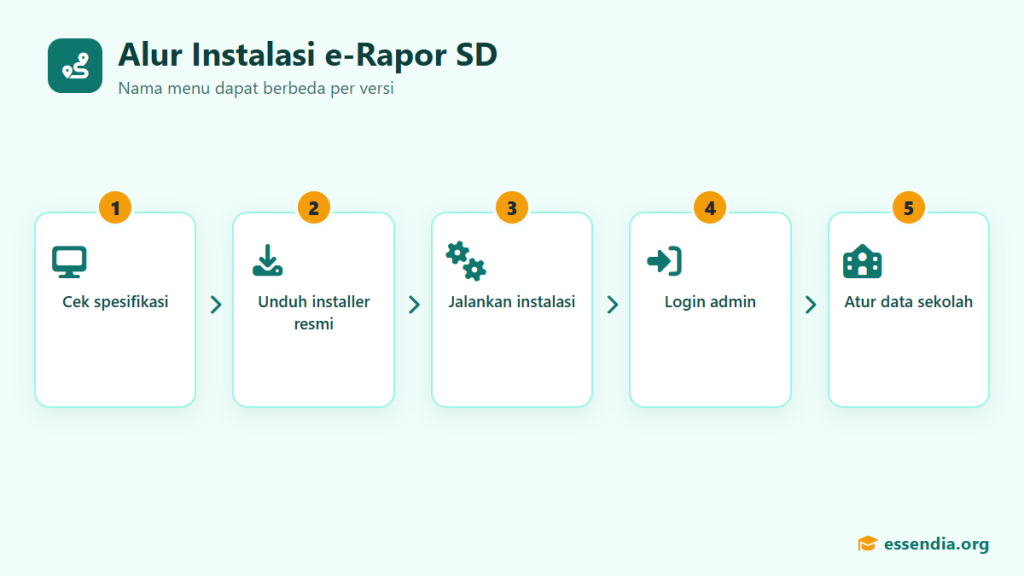
Mengunduh Installer e-Rapor SD
- Unduh installer e-Rapor SD hanya dari kanal resmi yang kementerian atau dinas pendidikan umumkan.
- Pastikan memilih installer untuk jenjang SD dan kurikulum yang sekolah gunakan.
- Periksa apakah berkas tersebut installer penuh atau pembaruan (patch). Untuk komputer baru, gunakan installer penuh.
- Simpan berkas di folder yang mudah Anda temukan, misalnya folder Unduhan.
Sebaliknya, hindari mengunduh dari tautan yang tidak jelas sumbernya, karena bisa saja orang lain sudah mengubah berkas tersebut. Sebagai rujukan, buka laman resmi kementerian pendidikan.
Langkah Install eRapor SD dan Konfigurasi
- Tutup aplikasi lain yang sedang berjalan.
- Klik kanan installer, lalu pilih Run as administrator.
- Ikuti petunjuk wizard instalasi. Gunakan lokasi instalasi bawaan kecuali panduan resmi menyarankan lain.
- Tunggu hingga pemasangan komponen aplikasi, termasuk layanan database, selesai.
- Bila antivirus memblokir proses, izinkan atau tambahkan folder e-Rapor ke daftar pengecualian.
- Setelah selesai, buka e-Rapor melalui pintasan atau alamat yang muncul di akhir instalasi.
Biasanya instalasi memasang layanan database yang harus berjalan di latar belakang. Jika layanan ini tidak aktif, e-Rapor tidak bisa terbuka. Artikel solusi e-Rapor tidak bisa login atau error database membahas penanganannya.
Login dan Pengaturan Awal Sekolah
Setelah aplikasi terbuka, lakukan pengaturan awal:
- Login menggunakan akun admin sesuai petunjuk di panduan resmi versi tersebut.
- Segera ganti kata sandi bawaan dengan kata sandi yang kuat.
- Lengkapi atau periksa identitas sekolah dan tahun ajaran aktif.
- Selanjutnya, tarik data dari Dapodik: peserta didik, rombel, guru, dan mata pelajaran.
- Buat akun untuk guru dan wali kelas, lalu bagikan informasi login secara aman.
Artikel cara impor data Dapodik ke e-Rapor membahas langkah penarikan data tersebut.
Solusi Masalah Instalasi
| Masalah | Langkah yang bisa Anda coba |
|---|---|
| Installer gagal berjalan | Jalankan sebagai administrator dan nonaktifkan sementara antivirus |
| Instalasi berhenti di tengah | Restart komputer, hapus sisa instalasi sesuai panduan, lalu ulangi |
| Aplikasi tidak mau terbuka setelah instal | Pastikan layanan database dan web aktif |
| Port bentrok dengan aplikasi lain | Matikan aplikasi yang memakai port sama atau ikuti panduan mengganti port |
Jika masalah berlanjut, catat pesan galat lengkap dan hubungi helpdesk resmi e-Rapor atau forum operator di daerah Anda.
Mengakses e-Rapor dari Komputer Guru
Salah satu keuntungan e-Rapor berbasis web adalah guru dapat mengisi nilai dari komputer masing-masing tanpa harus bergantian di satu meja. Agar akses ini berjalan, perhatikan hal berikut:
- Pastikan komputer server dan komputer guru terhubung ke jaringan lokal yang sama, misalnya melalui router atau titik akses Wi-Fi sekolah.
- Cari alamat IP lokal komputer server, lalu gunakan alamat tersebut di peramban komputer guru sesuai format dalam panduan resmi.
- Izinkan akses melalui firewall Windows bila perlu.
- Uji akses dari satu komputer guru sebelum mengumumkan ke seluruh guru.
Sebaiknya atur alamat IP komputer server agar tidak berubah-ubah, misalnya melalui pengaturan router. Sebab, bila alamat berubah, Anda harus memberi tahu guru alamat baru setiap kali.
Selain itu, ingatkan guru untuk keluar (logout) setelah selesai, terutama jika beberapa orang memakai komputer yang sama. Dengan begitu, nilai aman dari perubahan oleh orang lain.
Memasang Pembaruan e-Rapor
Setelah e-Rapor terpasang, pengembang dapat merilis pembaruan untuk menyesuaikan format rapor atau memperbaiki kendala. Karena itu, pasang pembaruan dengan hati-hati:
- Baca pengumuman resmi tentang isi pembaruan dan versi yang Anda butuhkan.
- Pastikan semua guru sudah menyimpan pekerjaannya dan tidak sedang mengisi nilai.
- Buat cadangan database terlebih dahulu.
- Jalankan berkas pembaruan sebagai administrator dan tunggu hingga selesai.
- Terakhir, buka aplikasi, login, lalu periksa apakah data dan nilai masih utuh.
Hindari memasang pembaruan di tengah masa pengisian nilai kecuali memang wajib atau untuk memperbaiki masalah yang menghambat. Waktu terbaik adalah sebelum masa pengisian mulai.
Simpan berkas installer dan pembaruan di folder khusus, lengkap dengan keterangan versinya. Berkas ini berguna jika suatu saat Anda perlu memasang ulang aplikasi.
Tips: beri tahu guru jadwal pemasangan pembaruan beberapa hari sebelumnya agar tidak ada yang sedang mengisi nilai ketika Anda memperbarui aplikasi.
Pertanyaan yang Sering Muncul
Apakah e-Rapor SD bisa berjalan di laptop pribadi?
Secara teknis bisa, tetapi lebih aman memasangnya di komputer milik sekolah agar data tetap berada di sekolah ketika terjadi pergantian operator.
Bisakah guru membuka e-Rapor dari komputer lain?
Umumnya bisa melalui jaringan lokal sekolah, dengan membuka alamat komputer server di peramban. Karena itu, ikuti panduan resmi untuk pengaturannya.
Apakah perlu instal ulang setiap semester?
Tidak. Biasanya cukup memasang pembaruan resmi bila tersedia, sambil tetap menjaga cadangan database.
Kesimpulan
Cara install e-Rapor SD bermula dari persiapan komputer server, mengunduh installer resmi, menjalankan instalasi sebagai administrator, lalu melakukan pengaturan awal dan penarikan data Dapodik. Setelah itu, guru siap mengisi nilai dan sekolah bisa mencetak rapor tepat waktu.
Jadi, simpan berkas installer, catat versi yang terpasang, dan buat cadangan database secara rutin. Tiga kebiasaan ini akan sangat membantu bila suatu saat Anda perlu memasang ulang aplikasi.