Bagi operator sekolah yang baru bertugas, langkah pertama yang hampir pasti dihadapi adalah cara install Dapodik di komputer sekolah. Prosesnya sebenarnya tidak rumit, asalkan perangkat, kode registrasi, dan koneksi internet sudah disiapkan sebelum mulai.
Panduan ini membahas alur instalasi Dapodik dari awal sampai siap dipakai: apa saja yang perlu disiapkan, cara mengunduh installer resmi, langkah instalasi, registrasi, hingga solusi masalah yang paling sering muncul. Nama menu dan tampilan dapat sedikit berbeda di setiap versi, jadi selalu cocokkan dengan petunjuk resmi versi yang Anda pakai.
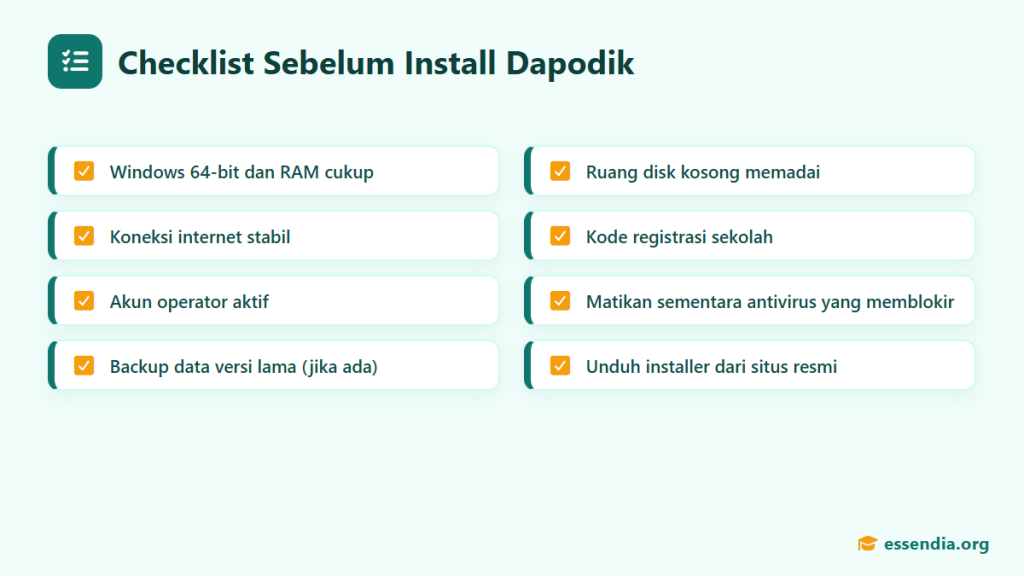
Persiapan Sebelum Install Dapodik
Sebagian besar kegagalan instalasi berasal dari persiapan yang kurang. Luangkan waktu beberapa menit untuk memeriksa hal-hal berikut agar proses berjalan mulus.
- Komputer atau laptop dengan sistem operasi Windows 64-bit, RAM dan ruang disk yang memadai sesuai persyaratan versi terbaru.
- Koneksi internet stabil, karena registrasi dan pengunduhan data awal (prefill) membutuhkan akses ke server pusat.
- Kode registrasi sekolah dan akun operator yang masih aktif. Kode ini biasanya diperoleh dari dinas pendidikan atau operator sebelumnya.
- Hak akses administrator di Windows agar installer bisa memasang layanan yang dibutuhkan.
Tips: bila komputer sebelumnya pernah dipakai untuk Dapodik versi lama, pastikan data sudah tersinkron ke server terlebih dahulu sebelum Anda menghapus atau memasang ulang aplikasi.
Mengunduh Installer Dapodik Versi Terbaru
Unduh installer hanya dari situs resmi Dapodik atau tautan yang dibagikan dinas pendidikan. Hindari file dari grup percakapan yang tidak jelas sumbernya, karena bisa saja sudah dimodifikasi atau terinfeksi malware.
- Buka situs resmi Dapodik melalui peramban.
- Cari menu unduhan untuk installer aplikasi sesuai jenjang dan tahun ajaran.
- Unduh installer dan, bila tersedia, catatan rilis atau panduan instalasi versi tersebut.
- Simpan file di folder yang mudah ditemukan, misalnya folder Unduhan.
Perhatikan juga apakah versi yang diunduh berupa instalasi penuh atau hanya patch pembaruan. Untuk komputer baru, Anda membutuhkan installer penuh.
Langkah Instalasi di Komputer Sekolah
Setelah installer siap, jalankan proses instalasi dengan urutan berikut. Alurnya secara umum sama dari versi ke versi, meskipun teks tombol bisa berbeda.
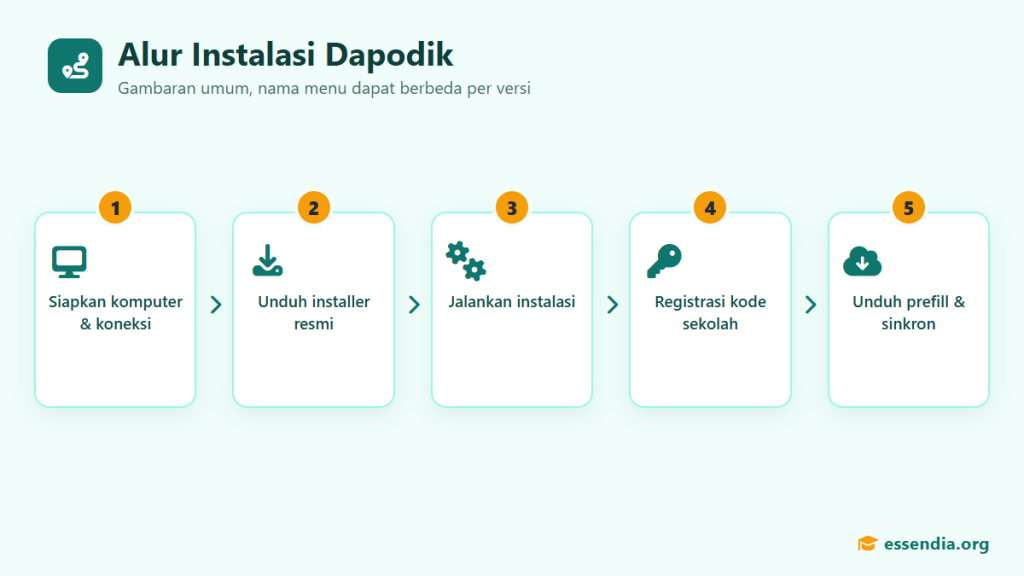
- Klik kanan file installer, lalu pilih Run as administrator.
- Ikuti wizard instalasi: setujui ketentuan penggunaan dan biarkan lokasi instalasi bawaan kecuali ada alasan khusus.
- Tunggu sampai proses pemasangan layanan selesai. Jangan menutup jendela atau mematikan komputer di tengah proses.
- Setelah selesai, buka aplikasi Dapodik melalui peramban sesuai alamat lokal yang ditunjukkan di akhir instalasi atau di panduan resmi.
Bila antivirus menampilkan peringatan, periksa dahulu bahwa installer berasal dari sumber resmi. Jika ya, izinkan aplikasi tersebut agar layanannya tidak diblokir.
Registrasi dan Aktivasi Kode Registrasi
Instalasi yang berhasil belum berarti aplikasi siap dipakai. Anda masih perlu melakukan registrasi agar aplikasi terhubung dengan data sekolah Anda di server pusat.
- Buka halaman Dapodik, lalu pilih opsi registrasi.
- Masukkan kode registrasi sekolah dan data akun operator yang diminta.
- Pilih mode registrasi sesuai kondisi, misalnya registrasi online bila koneksi internet tersedia.
- Tunggu proses pengunduhan data awal sekolah (prefill) sampai selesai.
- Login dengan akun operator, lalu periksa apakah data peserta didik, GTK, dan rombel sudah muncul.
Jika Anda melakukan registrasi karena berganti perangkat, ikuti juga langkah di artikel cara registrasi ulang Dapodik saat ganti laptop atau operator agar data tidak hilang.
Masalah Umum Saat Instalasi dan Solusinya
Beberapa kendala muncul berulang kali di banyak sekolah. Berikut penyebab yang paling sering beserta langkah penanganannya.
| Masalah | Kemungkinan penyebab | Langkah yang bisa dicoba |
|---|---|---|
| Instalasi berhenti di tengah jalan | Installer diblokir antivirus atau tidak dijalankan sebagai administrator | Jalankan ulang sebagai administrator dan izinkan di antivirus |
| Halaman Dapodik tidak terbuka | Layanan belum berjalan atau port bentrok dengan aplikasi lain | Restart komputer, tutup aplikasi server lokal lain, lalu coba lagi |
| Registrasi gagal | Kode registrasi salah atau koneksi internet terputus | Periksa ulang kode, pastikan internet stabil, ulangi registrasi |
| Data sekolah kosong | Prefill belum selesai diunduh | Ulangi proses pengunduhan data awal sesuai panduan resmi |
Bila masalah tetap terjadi, catat pesan galat yang muncul dan tanyakan ke forum resmi atau helpdesk dinas pendidikan. Menyertakan tangkapan layar galat akan mempercepat bantuan.
Tips: setelah aplikasi berjalan normal, biasakan memeriksa hasil validasi sebelum sinkronisasi. Panduan lengkapnya ada di artikel cara sinkronisasi Dapodik dan solusi gagal sinkron.
Langkah Pertama Setelah Instalasi
Instalasi yang berhasil baru setengah pekerjaan. Sebelum mulai mengisi data, lakukan beberapa langkah berikut agar pekerjaan berikutnya lebih aman dan tertata.
- Periksa identitas sekolah. Pastikan nama sekolah, NPSN, dan alamat yang tampil sudah sesuai. Jika berbeda, hentikan pekerjaan dan periksa kembali kode registrasi yang digunakan.
- Ganti kata sandi. Gunakan kata sandi yang kuat dan simpan di tempat aman yang diketahui kepala sekolah.
- Buat cadangan awal. Gunakan fitur cadangan atau ekspor yang tersedia, lalu simpan salinannya di media terpisah seperti flashdisk sekolah.
- Jalankan validasi. Lihat temuan awal untuk mengetahui bagian data yang perlu dilengkapi.
- Lakukan sinkronisasi pertama. Pastikan komputer dapat terhubung ke server pusat dengan lancar.
Catat juga versi aplikasi yang terpasang dan tanggal instalasi di buku catatan operator. Informasi kecil ini sangat membantu ketika terjadi masalah atau ketika tugas operator diserahkan kepada orang lain.
Jika komputer dipakai bersama, buat akun Windows terpisah untuk operator agar pengaturan aplikasi tidak terganggu oleh pengguna lain.
Pertanyaan yang Sering Diajukan
Apakah Dapodik bisa diinstal di laptop pribadi?
Secara teknis bisa, tetapi sebaiknya gunakan perangkat milik sekolah agar data tetap berada di lingkungan sekolah dan mudah diserahterimakan saat operator berganti.
Apakah setiap tahun harus instal ulang?
Tidak selalu. Ada kalanya cukup memasang pembaruan (patch), tetapi pada pergantian tahun ajaran sering diperlukan instalasi versi baru. Ikuti pengumuman resmi untuk memastikannya.
Di mana mendapatkan kode registrasi?
Kode registrasi biasanya diperoleh dari dinas pendidikan setempat atau dari operator sebelumnya. Simpan kode ini dengan aman dan jangan dibagikan sembarangan.
Kesimpulan
Cara install Dapodik pada dasarnya terdiri dari empat tahap: persiapan perangkat, mengunduh installer resmi, menjalankan instalasi, lalu registrasi. Dengan persiapan yang baik, sebagian besar masalah bisa dihindari. Selalu cocokkan langkah dengan panduan resmi versi terbaru, karena tampilan aplikasi dapat berubah dari tahun ke tahun.