Tidak semua sekolah punya aplikasi pendaftaran sendiri. Kabar baiknya, Anda bisa membuat formulir pendaftaran siswa baru online secara gratis dengan Google Form. Orang tua bisa mengisi formulir ini dari ponsel, berkasnya terkumpul otomatis, dan datanya langsung tersusun rapi di Google Spreadsheet.
Cara ini cocok untuk pendaftaran awal, pendataan calon murid sebelum masuk sistem resmi, atau sekolah swasta yang mengelola penerimaan secara mandiri. Panduan berikut berisi langkah demi langkah agar operator sekolah bisa langsung mempraktikkannya.
Namun, perlu Anda ingat, bila daerah Anda memakai sistem SPMB resmi, formulir Google Form sebaiknya hanya sebagai pelengkap, bukan pengganti sistem resmi.
Menyiapkan Pertanyaan Formulir
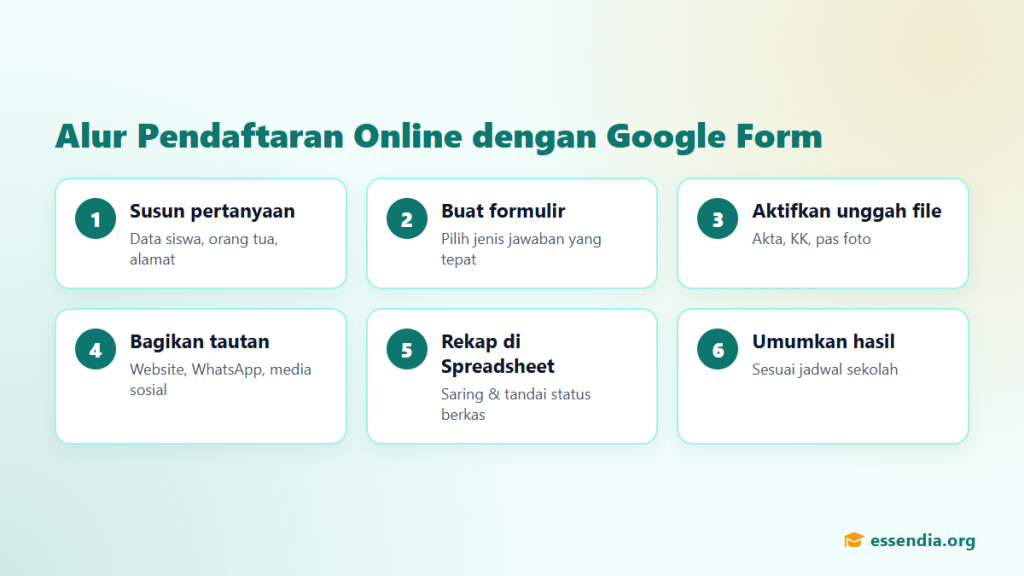
Sebelum membuka Google Form, susun dulu daftar data yang benar-benar Anda butuhkan. Sebab, formulir yang terlalu panjang membuat orang tua malas mengisi, sedangkan formulir yang terlalu singkat membuat Anda harus menghubungi mereka lagi.
Kelompokkan pertanyaan menjadi beberapa bagian:
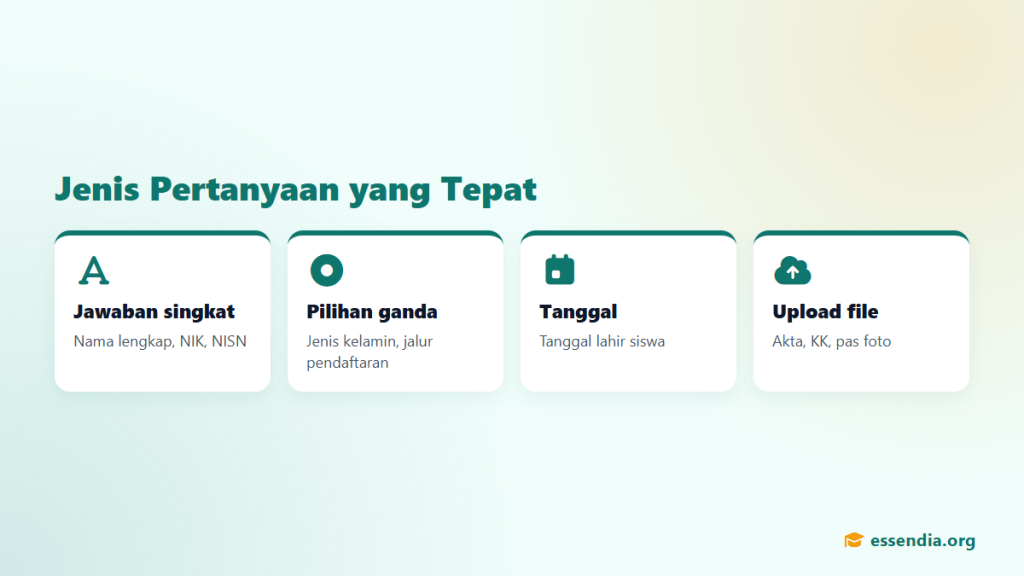
- Data calon murid: nama lengkap, NIK, NISN (bila ada), tempat dan tanggal lahir, jenis kelamin, asal sekolah.
- Data orang tua/wali: nama, pekerjaan, nomor WhatsApp yang aktif.
- Alamat: alamat lengkap sesuai Kartu Keluarga.
- Pilihan: jalur pendaftaran atau program pilihan (bila ada).
- Berkas: akta kelahiran, Kartu Keluarga, pas foto.
Untuk daftar berkas yang lazim panitia minta di tiap jenjang, Anda bisa merujuk daftar berkas pendaftaran SPMB SD, SMP, dan SMA.
Selain itu, pertimbangkan juga urutan pertanyaan. Letakkan data yang paling penting di bagian awal, dan pertanyaan yang memerlukan unggah berkas di bagian akhir. Dengan begitu, bila pendaftar kesulitan mengunggah, data pokoknya sudah terisi dan panitia bisa menghubunginya.
Tulis petunjuk singkat di bawah setiap pertanyaan yang berpotensi membingungkan. Misalnya, pada kolom NIK tuliskan “16 digit sesuai Kartu Keluarga”, dan pada kolom nomor WhatsApp tuliskan contoh format penulisannya. Petunjuk kecil seperti ini sangat mengurangi kesalahan isian.
Membuat Formulir Pendaftaran Siswa Baru Online di Google Form
Gunakan akun Google milik sekolah, bukan akun pribadi, agar data tetap bisa Anda buka meski operator berganti. Setelah itu, ikuti langkah berikut:
- Buka Google Form dan buat formulir kosong baru.
- Isi judul, misalnya “Pendaftaran Murid Baru Tahun Ajaran …”, dan tulis deskripsi singkat berisi jadwal serta kontak panitia.
- Tambahkan pertanyaan sesuai daftar yang sudah Anda susun. Pilih jenis jawaban yang tepat untuk setiap pertanyaan.
- Kemudian, aktifkan opsi wajib diisi untuk data penting seperti nama, NIK, dan nomor WhatsApp.
- Gunakan fitur bagian (section) untuk memisahkan data murid, data orang tua, dan unggah berkas.
Tips: Tambahkan validasi jawaban untuk NIK agar hanya menerima angka dengan panjang yang sesuai. Dengan begitu, salah ketik berkurang sejak awal.
Mengunggah Berkas Pendaftar
Google Form menyediakan jenis pertanyaan unggah file. Berkas unggahan pendaftar akan tersimpan di Google Drive milik pemilik formulir.
- Batasi jenis file, misalnya hanya PDF dan gambar.
- Atur ukuran maksimum file agar penyimpanan tidak cepat penuh.
- Pastikan kapasitas Google Drive sekolah masih cukup.
Sebagai catatan, pertanyaan unggah file mengharuskan pengisi masuk dengan akun Google. Karena itu, jelaskan hal ini di deskripsi formulir agar orang tua tidak bingung. Bila banyak orang tua tidak punya akun Google, Anda bisa meminta mereka membawa berkas saat verifikasi langsung.
Menyiapkan folder berkas yang rapi
Google Form otomatis membuat folder di Google Drive untuk menampung file unggahan. Agar mudah Anda periksa, jangan memindahkan atau mengganti nama folder tersebut selama pendaftaran berjalan. Setelah pendaftaran tutup, Anda bisa menyalin berkas ke folder arsip per jalur atau per kelas.
Selain itu, batasi siapa saja yang bisa membuka folder itu. Cukup beri akses kepada panitia verifikasi, lalu cabut aksesnya setelah proses penerimaan selesai.
Mengolah Data Pendaftar di Spreadsheet
Di tab Jawaban, hubungkan formulir ke Google Spreadsheet. Setelah itu, setiap pendaftar akan muncul sebagai satu baris, lengkap dengan waktu pengisian.
- Tambahkan kolom baru seperti “Status Berkas” dan “Catatan Panitia”.
- Gunakan filter untuk melihat pendaftar per jalur atau per tanggal.
- Beri warna baris yang berkasnya sudah lengkap agar mudah Anda pantau.
- Bagikan spreadsheet hanya kepada panitia dengan akses yang mereka butuhkan.
Data pendaftar berisi informasi pribadi anak, jadi jagalah kerahasiaannya. Jangan membagikan tautan spreadsheet ke grup umum, dan aktifkan verifikasi dua langkah pada akun Google sekolah.
Mengirim konfirmasi dan menguji formulir
Di pengaturan formulir, tulis pesan konfirmasi yang muncul setelah pendaftar mengirim formulir, misalnya informasi jadwal verifikasi dan nomor kontak panitia. Selain itu, Anda dapat mengaktifkan pengumpulan alamat email agar pendaftar bisa menerima salinan jawabannya.
Sebelum membagikan formulir, uji coba terlebih dahulu. Minta dua atau tiga rekan guru mengisi formulir dari ponsel yang berbeda, lalu periksa apakah data dan berkas masuk dengan benar ke spreadsheet dan Google Drive. Hapus data uji coba sebelum pendaftaran resmi mulai.
Setelah semuanya siap, bagikan tautan formulir melalui website sekolah, media sosial resmi, dan grup orang tua. Gunakan tautan pendek atau kode QR agar orang tua mudah membukanya dari brosur cetak.
Alternatif Aplikasi PPDB Online
Google Form cocok untuk skala kecil sampai menengah. Namun, bila jumlah pendaftar besar atau sekolah ingin fitur seperti nomor pendaftaran otomatis, verifikasi berkas, dan pengumuman hasil, pertimbangkan aplikasi pendaftaran khusus atau sistem yang terintegrasi dengan website sekolah.
Apa pun pilihannya, pastikan sistem tersebut aman, mudah orang tua pakai, dan datanya bisa Anda ekspor untuk keperluan administrasi.
Pertanyaan yang Sering Muncul
Apakah Google Form benar-benar gratis?
Ya, Google Form gratis. Hanya saja, perhatikan kapasitas penyimpanan Google Drive untuk menampung berkas unggahan.
Bisakah pendaftar mengedit jawaban setelah mengirim?
Bisa, bila Anda mengaktifkan opsi mengedit setelah mengirim di pengaturan formulir. Namun, pertimbangkan dampaknya terhadap data yang sudah lolos verifikasi.
Bagaimana cara menutup pendaftaran?
Matikan opsi menerima jawaban di tab Jawaban, lalu tulis pesan penutupan, misalnya bahwa pendaftaran sudah berakhir.
Kesimpulan
Dengan Google Form, sekolah bisa membuka pendaftaran online tanpa biaya: susun pertanyaan dengan rapi, aktifkan unggah berkas, lalu kelola data di Spreadsheet. Selain itu, jaga kerahasiaan data pendaftar dan gunakan formulir ini sebagai pelengkap sistem resmi bila daerah Anda sudah memakai SPMB.