Mengolah nilai puluhan murid untuk beberapa mata pelajaran rawan salah hitung bila Anda memakai kalkulator. Karena itu, daftar nilai Excel otomatis membantu guru menghitung nilai akhir, menentukan predikat, dan menyusun peringkat kelas hanya dengan mengisi nilai mentah.
Dalam artikel ini Anda akan belajar menyusun struktur tabel nilai, menulis rumus rata-rata dan bobot, membuat predikat otomatis, serta menghitung peringkat. Selain itu, semua rumus bisa berjalan di Microsoft Excel, Google Spreadsheet, maupun LibreOffice Calc.
Sebagai catatan, bobot nilai dan batas predikat dalam artikel ini hanya contoh. Jadi, gunakan ketentuan yang berlaku di sekolah Anda.

Bila guru mengajar beberapa kelas, buat satu lembar untuk setiap kelas dengan struktur kolom yang persis sama. Cukup susun lembar pertama dengan lengkap, lalu salin lembar tersebut dan ganti daftar namanya. Dengan cara ini, rumus di semua kelas pasti seragam dan rekap antarkelas lebih mudah Anda bandingkan.
Struktur Tabel Daftar Nilai
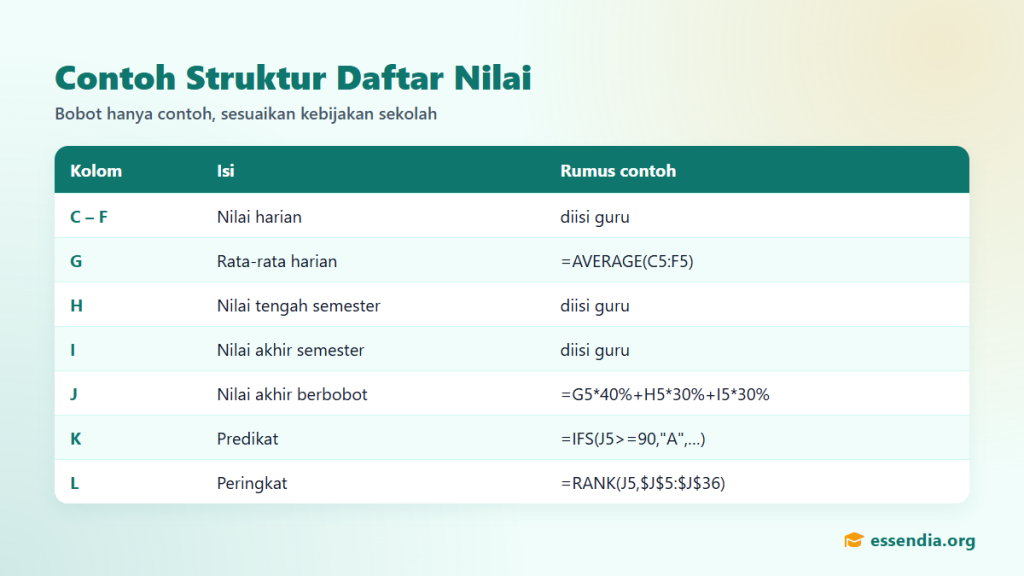
Mulailah dengan tabel sederhana. Artinya, satu baris untuk satu murid, satu kolom untuk satu jenis nilai. Contoh struktur:
| Kolom | Isi |
|---|---|
| A | Nomor |
| B | Nama murid |
| C sampai F | Nilai tugas atau formatif (misalnya 4 kali) |
| G | Rata-rata tugas |
| H | Nilai sumatif tengah semester |
| I | Nilai sumatif akhir semester |
| J | Nilai akhir |
| K | Predikat |
| L | Peringkat |
Letakkan judul tabel, nama kelas, mata pelajaran, dan semester di beberapa baris teratas. Kemudian, mulai data murid, misalnya, dari baris 6.
Rumus Rata-Rata dan Bobot Nilai
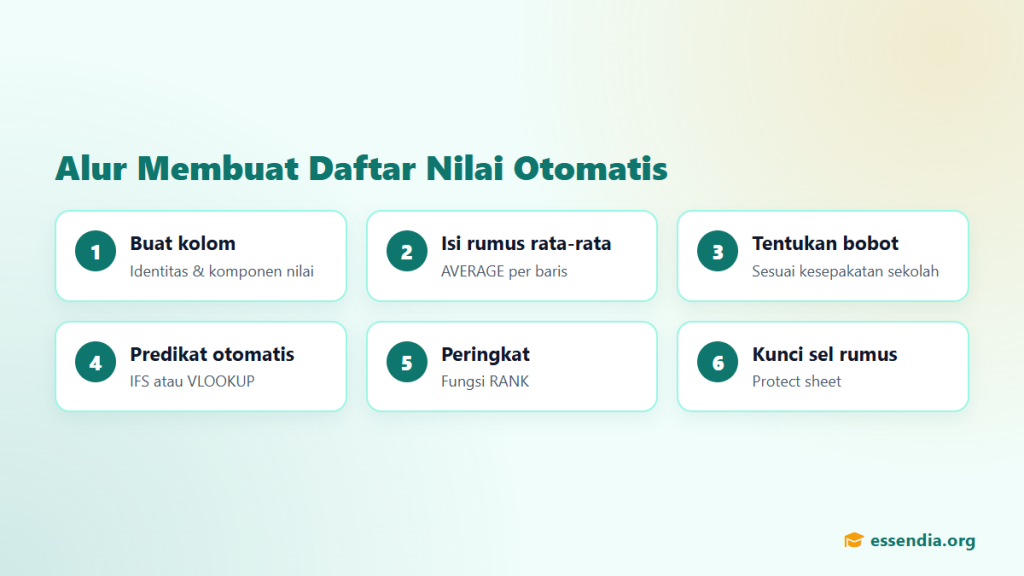
Untuk rata-rata nilai tugas, gunakan fungsi AVERAGE:
G6 =AVERAGE(C6:F6)Fungsi ini otomatis mengabaikan sel kosong, sehingga tugas yang belum punya nilai tidak terhitung sebagai nol. Sebaliknya, bila sekolah ingin tugas yang tidak terkumpul bernilai nol, isi sel tersebut dengan angka 0.
Biasanya nilai akhir memakai bobot. Sebagai contoh saja, bila bobotnya 40% tugas, 30% tengah semester, dan 30% akhir semester:
J6 =ROUND(G6*40% + H6*30% + I6*30%;0)Agar bobot mudah Anda ubah, tulis angka bobot di sel terpisah (misalnya N2, N3, N4) lalu rujuk dengan tanda $:
J6 =ROUND(G6*$N$2 + H6*$N$3 + I6*$N$4;0)Pastikan jumlah bobot tepat 100%. Selain itu, pemisah argumen bisa titik koma atau koma, tergantung pengaturan bahasa komputer.
Tips: Kunci (protect) sel yang berisi rumus agar tidak terhapus tanpa sengaja saat mengisi nilai.
Menghindari kesalahan umum
Beberapa kesalahan yang sering terjadi saat membuat daftar nilai: rentang rumus tidak mencakup semua kolom nilai, jumlah bobot lebih dari 100%, atau nilai tersimpan sebagai teks sehingga tidak ikut terhitung. Biasanya nilai yang tersimpan sebagai teks tampil rata kiri di sel. Karena itu, ubah formatnya menjadi angka.
Gunakan juga validasi data pada kolom nilai agar hanya menerima angka dalam rentang yang wajar, misalnya 0 sampai 100. Dengan begitu, langkah kecil ini mencegah salah ketik seperti 850 yang seharusnya 85.
Menentukan Predikat Otomatis
Anda bisa menentukan predikat secara otomatis dengan fungsi IFS. Rentang di bawah ini hanya ilustrasi. Jadi, sesuaikan dengan kriteria yang berlaku di sekolah:
K6 =IFS(J6>=90;"A";J6>=80;"B";J6>=70;"C";TRUE;"D")Bila versi Excel Anda belum mendukung IFS, gunakan IF bertingkat:
K6 =IF(J6>=90;"A";IF(J6>=80;"B";IF(J6>=70;"C";"D")))Tambahkan conditional formatting pada kolom nilai akhir, misalnya warna kuning untuk nilai di bawah kriteria ketuntasan, agar murid yang perlu remedial langsung terlihat.
Menampilkan deskripsi capaian
Selain predikat, sebagian sekolah meminta deskripsi singkat untuk setiap murid. Anda bisa menyiapkan beberapa kalimat deskripsi di sel terpisah, lalu memanggilnya otomatis berdasarkan predikat dengan fungsi IFS atau VLOOKUP. Namun, tetap baca ulang hasilnya, karena deskripsi yang baik sebaiknya sesuai dengan perkembangan setiap murid.
Membuat Peringkat Kelas
Untuk peringkat, gunakan fungsi RANK (atau RANK.EQ di Excel versi baru):
L6 =RANK(J6;$J$6:$J$40;0)Angka 0 di akhir berarti nilai tertinggi mendapat peringkat 1. Sesuaikan rentang $J$6:$J$40 dengan jumlah murid di kelas Anda, dan kunci rentang itu dengan tanda $ agar tidak bergeser saat Anda menyalin rumus.
Bila ada nilai sama, kedua murid akan mendapat peringkat yang sama. Untuk memecah nilai kembar, biasanya sekolah memakai kriteria tambahan, misalnya nilai sumatif akhir.
Sebelum memakai file untuk nilai sungguhan, uji dengan data contoh. Isi beberapa nilai acak, lalu hitung satu baris secara manual dengan kalkulator. Bila hasilnya sama dengan rumus, file siap Anda gunakan. Langkah ini hanya butuh beberapa menit, tetapi bisa mencegah kesalahan nilai satu kelas.
Menyusun Buku Kerja Nilai
Dengan mengikuti struktur dan rumus di atas, Anda sudah bisa membuat file contoh sendiri dalam waktu singkat. Sebaiknya Anda membuatnya sendiri agar memahami setiap rumus dan bisa menyesuaikannya dengan kebijakan penilaian sekolah.
Simpan satu lembar per mata pelajaran dalam satu buku kerja, lalu tambahkan lembar rekap. Selain itu, Anda bisa menggabungkan daftar nilai ini dengan format absensi siswa Excel otomatis sebagai perangkat lengkap wali kelas. Ingat, bila nilai harus masuk ke aplikasi rapor resmi, gunakan file ini sebagai bahan olah sebelum input.
Menambahkan rekap kelas
Di bawah tabel, tambahkan beberapa baris rekap untuk melihat gambaran kelas secara keseluruhan:
Rata-rata kelas    =AVERAGE(J6:J40)
Nilai tertinggi    =MAX(J6:J40)
Nilai terendah     =MIN(J6:J40)
Jumlah predikat A  =COUNTIF(K6:K40;"A")
Rekap ini membantu guru menilai efektivitas pembelajaran. Misalnya, bila banyak murid berada di bawah kriteria, mungkin ada materi yang perlu guru ajarkan ulang dengan pendekatan berbeda. Selanjutnya, catat hasil analisis tersebut sebagai bahan refleksi dan tindak lanjut pembelajaran.
Pertanyaan yang Sering Muncul
Mengapa hasil rumus menampilkan #DIV/0!?
Biasanya karena semua sel nilai tugas masih kosong. Bungkus rumus dengan IFERROR, misalnya =IFERROR(AVERAGE(C6:F6);"").
Bagaimana cara membulatkan nilai akhir?
Gunakan ROUND untuk pembulatan biasa, ROUNDUP untuk pembulatan ke atas, atau ikuti aturan pembulatan yang sekolah sepakati.
Apakah peringkat kelas wajib tercantum?
Itu tergantung kebijakan sekolah. Jika tidak perlu, Anda bisa menyembunyikan kolom peringkat tanpa memengaruhi rumus lainnya.
Kesimpulan
Pada dasarnya, daftar nilai Excel otomatis tersusun dari tabel yang rapi, rumus AVERAGE untuk rata-rata, bobot di sel terpisah, IFS untuk predikat, dan RANK untuk peringkat. Gunakan bobot dan kriteria resmi sekolah, kunci sel rumus, dan Anda akan menghemat banyak waktu setiap akhir semester.