Mencatat kehadiran murid setiap hari lalu merekapnya di akhir bulan bisa menyita banyak waktu bila Anda melakukannya secara manual. Dengan absensi siswa Excel yang sudah berisi rumus, rekap hadir, sakit, izin, dan alfa akan terhitung otomatis begitu Anda mengisi kode harian.
Artikel ini menjelaskan struktur template absensi yang bisa Anda buat sendiri dalam waktu singkat, lengkap dengan rumus rekap dan cara mencetaknya. Setelah satu lembar bulan pertama jadi, Anda cukup menyalinnya untuk bulan berikutnya.
Selain itu, panduan ini berlaku di Microsoft Excel, Google Spreadsheet, maupun LibreOffice Calc, karena rumus yang artikel ini pakai tersedia di ketiganya.
Fitur Format Absensi Otomatis
Template absensi yang baik tidak harus rumit. Sebaliknya, cukup memiliki beberapa fitur berikut:
- Kode kehadiran sederhana: H (hadir), S (sakit), I (izin), A (alfa/tanpa keterangan).
- Kolom tanggal 1 sampai 31 dalam satu lembar per bulan.
- Rekap otomatis jumlah H, S, I, dan A untuk setiap murid.
- Persentase kehadiran yang terhitung dari jumlah hari efektif.
- Penanda warna agar murid yang sering alfa langsung terlihat.
Cara Memakai Template Absensi
Buat struktur kolom seperti berikut. Susunan ini hanya contoh. Jadi, Anda boleh menyesuaikan letak kolom selama rumusnya ikut menyesuaikan.
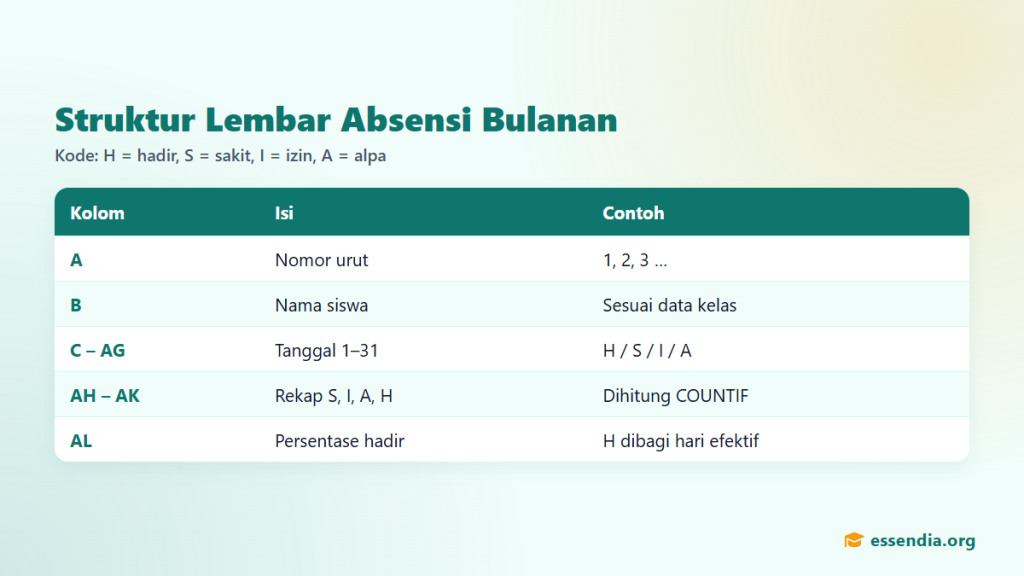
| Kolom | Isi |
|---|---|
| A | Nomor urut |
| B | Nama murid |
| C sampai AG | Tanggal 1 sampai 31, berisi kode H/S/I/A |
| AH sampai AK | Rekap jumlah H, S, I, dan A |
| AL | Persentase kehadiran |
Berikut langkah pemakaiannya:
- Isi identitas kelas, bulan, dan nama wali kelas di baris paling atas.
- Masukkan daftar nama murid di kolom B. Agar nama konsisten, salin dari data resmi sekolah.
- Setiap hari, isi kode kehadiran di kolom tanggal yang sesuai.
- Kosongkan kolom tanggal libur, atau beri warna abu-abu sebagai penanda.
Tips: Gunakan fitur validasi data (data validation) dengan daftar H, S, I, A pada kolom tanggal. Dengan begitu, Anda bisa mencegah salah ketik seperti “h” atau “Hadir” sejak awal.
Rumus Rekap Kehadiran per Bulan
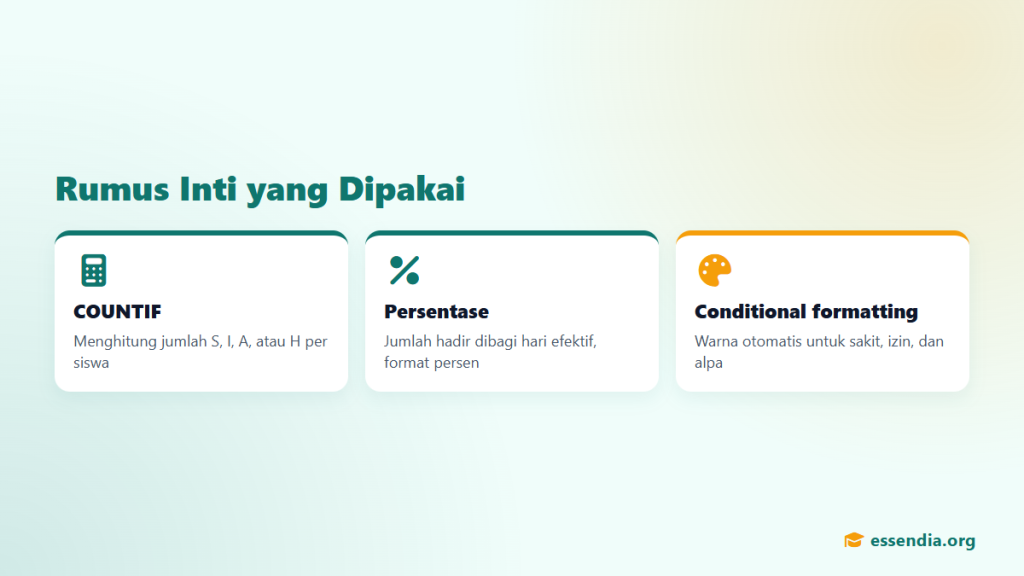
Inti dari absensi otomatis adalah fungsi COUNTIF, yang menghitung berapa kali sebuah kode muncul dalam satu baris. Misalkan data murid pertama ada di baris 6:
AH6  =COUNTIF(C6:AG6;"H")
AI6  =COUNTIF(C6:AG6;"S")
AJ6  =COUNTIF(C6:AG6;"I")
AK6  =COUNTIF(C6:AG6;"A")
Pemisah argumen bisa berupa titik koma (;) atau koma (,), tergantung pengaturan bahasa pada komputer Anda. Jadi, bila Excel menolak rumus, ganti saja pemisahnya.
Untuk persentase kehadiran, bagi jumlah hadir dengan total hari yang sudah berisi kode:
AL6 =IFERROR(AH6/SUM(AH6:AK6);0)Format sel AL6 sebagai persen. Setelah itu, salin rumus baris 6 ke bawah sampai baris murid terakhir.
Menandai murid yang perlu perhatian
Gunakan conditional formatting pada kolom AK (jumlah alfa). Misalnya, beri warna merah bila jumlah alfa melebihi batas yang sekolah tetapkan. Dengan cara ini, wali kelas bisa segera menindaklanjuti bersama orang tua.
Membuat rekap semester
Setelah lembar bulanan berjalan, buat satu lembar tambahan bernama “Rekap Semester”. Isi daftar nama murid yang sama, lalu jumlahkan kolom rekap dari setiap lembar bulan. Misalnya, untuk jumlah sakit selama satu semester, jumlahkan sel AI6 dari setiap lembar bulan dalam semester tersebut.
Penulisan rumusnya menyesuaikan nama lembar yang Anda pakai. Agar tidak salah rujuk, pastikan urutan nama murid sama persis di semua lembar. Bila ada murid pindah atau masuk di tengah semester, tambahkan baris di posisi yang sama pada setiap lembar.
Biasanya rekap semester inilah yang wali kelas butuhkan saat mengisi data ketidakhadiran di rapor.
Mencetak Rekap Absensi
Sekolah sering meminta rekap absensi untuk laporan bulanan atau lampiran rapor. Agar hasil cetak rapi:
- Atur orientasi halaman menjadi landscape.
- Pilih ukuran kertas yang sekolah pakai, lalu gunakan opsi fit to page width.
- Atur baris judul agar tercetak di setiap halaman bila jumlah murid banyak.
- Terakhir, tambahkan kolom tanda tangan wali kelas dan kepala sekolah di bagian bawah.
Bila hanya rekapnya yang perlu Anda cetak, sembunyikan sementara kolom tanggal C sampai AG sebelum mencetak.
Bila sekolah memiliki beberapa wali kelas, sepakati satu format yang sama untuk semua kelas. Sebab, format yang seragam memudahkan wakil kepala sekolah atau guru BK saat merekap kehadiran seluruh sekolah, dan memudahkan wali kelas baru melanjutkan pekerjaan di tahun berikutnya.
Membuat Template Absensi Siswa Excel Sendiri
Daripada mencari file dari sumber yang tidak jelas, sebaiknya Anda membuat template sendiri mengikuti struktur di atas. Prosesnya kurang dari setengah jam, dan Anda akan memahami setiap rumusnya sehingga mudah memperbaiki bila ada kesalahan.
Setelah lembar bulan pertama jadi, simpan sebagai file induk. Kemudian, salin lembar tersebut untuk setiap bulan, lalu buat satu lembar rekap semester yang menjumlahkan rekap bulanan. Selain itu, Anda bisa memadukan template yang sama dengan daftar nilai siswa otomatis di Excel dalam satu buku kerja wali kelas.
Beberapa hal yang perlu Anda perhatikan agar template tetap andal:
- Kunci sel yang berisi rumus agar tidak tertimpa saat mengisi kode harian.
- Bekukan baris judul dan kolom nama (freeze panes) supaya tetap terlihat saat menggulir ke tanggal akhir bulan.
- Simpan file di penyimpanan awan dan manfaatkan riwayat versi untuk berjaga-jaga bila ada data yang terhapus.
- Buat salinan cadangan di akhir setiap bulan sebelum memulai lembar baru.
Pertanyaan yang Sering Muncul
Apakah rumus ini bisa berjalan di Google Spreadsheet?
Bisa. Fungsi COUNTIF, SUM, dan IFERROR tersedia di Google Spreadsheet dengan cara penulisan yang sama.
Bagaimana jika ada kode lain, misalnya D untuk dispensasi?
Tambahkan satu kolom rekap baru dengan rumus COUNTIF untuk kode tersebut, lalu sertakan kolom itu dalam perhitungan total hari.
Apakah absensi Excel bisa menggantikan absensi di aplikasi resmi?
Tidak selalu. Bila sekolah atau dinas mewajibkan pencatatan di aplikasi tertentu, gunakan Excel sebagai catatan bantu wali kelas dan ikuti ketentuan resmi yang berlaku.
Kesimpulan
Pada dasarnya, absensi siswa Excel otomatis cukup memakai kode H/S/I/A, kolom tanggal, rumus COUNTIF untuk rekap, dan persentase kehadiran. Tambahkan validasi data dan penanda warna agar lebih akurat, lalu salin lembarnya untuk setiap bulan. Setelah jadi, template ini bisa Anda pakai sepanjang tahun ajaran.